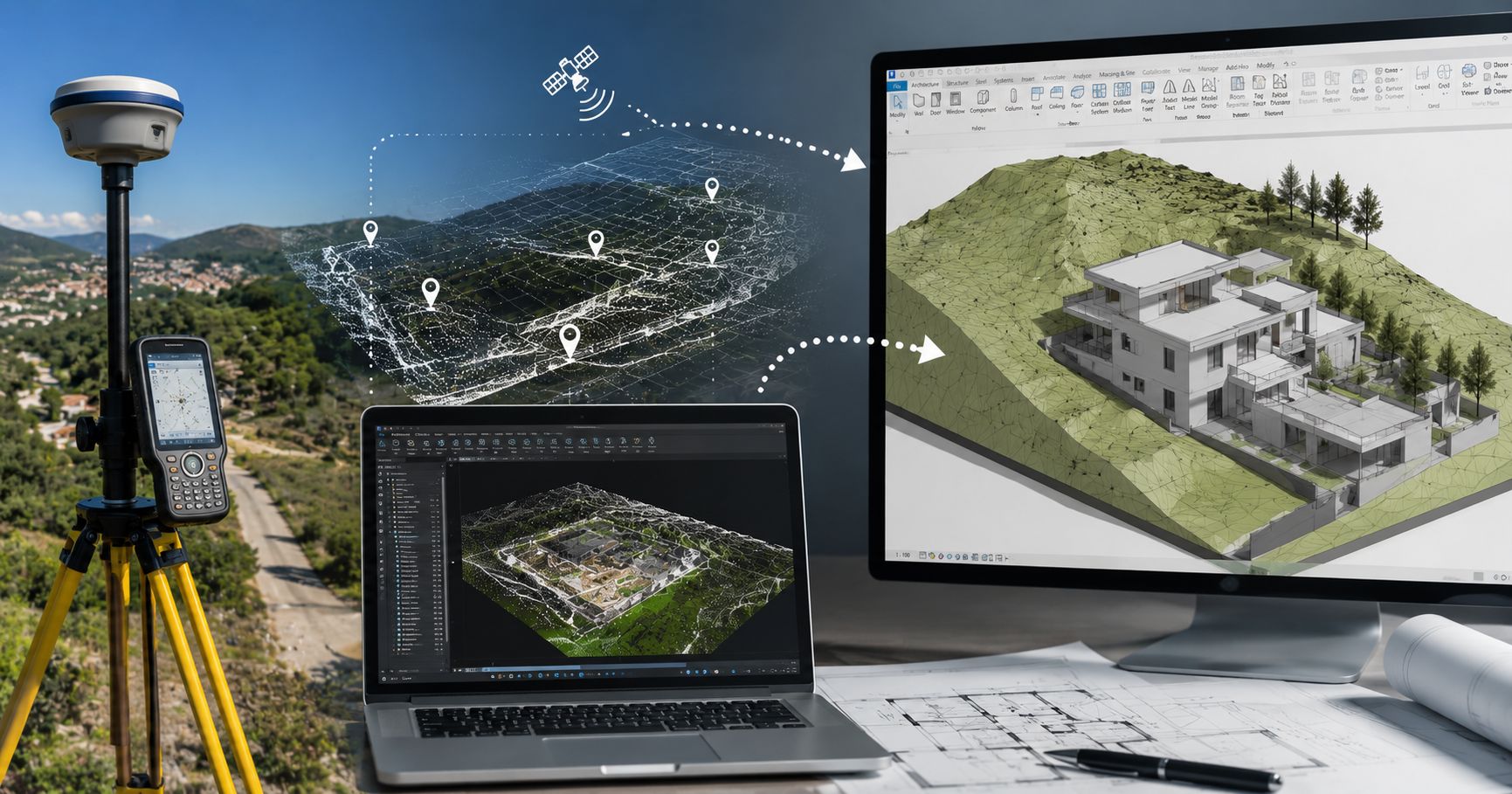
Il passaggio dal rilievo GPS a un modello BIM federato coinvolge più figure professionali con esigenze diverse. Conoscere l’intero processo è indispensabile per evitare perdite di informazione tra una fase e l’altra — l’errore più costoso nei progetti BIM complessi.
📡
Geometra / Topografo
Esegue il rilievo GPS e produce nuvole di punti o file DXF. Deve sapere in quale formato e sistema di riferimento consegnare i dati per alimentare il modello BIM senza rilavorazioni.
🏗️
BIM Specialist
Importa la nuvola di punti georeferenziata in Revit, imposta il Survey Point e avvia la modellazione rispettando il LOD previsto nel BEP.
📐
Progettista / Studio tecnico
Usa il modello di rilievo come base per sviluppare varianti, verificare distanze dai confini e coordinare le discipline con gli altri specialisti.
🏢
Committente / Ente pubblico
Richiede un modello BIM LOD 300+ consegnato nel CDE, con piena tracciabilità delle informazioni come previsto da UNI 11337 e dal capitolato informativo.
✓
Principio chiave del workflow. Il dato di rilievo deve essere georeferenziato nel sistema ETRF2000 prima di entrare nel modello BIM. Importare coordinate locali non georeferenziate è la causa numero uno di disallineamenti tra modelli federati.
Prima di uscire in campagna, il BIM Manager definisce nel BIM Execution Plan il livello di dettaglio geometrico e informativo atteso dal rilievo. Questo impatta direttamente la strumentazione, il formato di consegna e la densità minima della nuvola di punti richiesta.
Uso del modello
Precisione GPS richiesta
Formato output
LOD atteso
Feasibility / masterplan
±10–30 cm (GPS navigazione)
DXF, shapefile
LOD 100
Progetto definitivo / esecutivo
±1–3 cm (GPS RTK / NRTK)
LAS, E57, DWG
LOD 300
Restauro / esistente
±3–5 mm (scanner laser + GPS)
RCP, E57, mesh
LOD 400
Infrastrutture / opere pubbliche
±1 cm (differenziale + stazione totale)
LandXML, IFC terrain
LOD 300
* La precisione finale dipende dalla correzione differenziale e dalla qualità della rete di caposaldi di riferimento.
Fase 2 di 7
Rilievo GPS in campagna
La sessione con ricevitore GPS RTK (Real Time Kinematic) o in modalità NRTK (Network RTK) tramite rete GNSS nazionale permette di ottenere coordinate tridimensionali con precisione centimetrica in tempo reale. Il risultato è un insieme di punti quotati georeferenziati nel sistema ETRF2000.
GPS senza correzione
Precisione ±3–10 m, inutilizzabile per il BIM
Nessuna connessione alla rete GNSS nazionale
Coordinate WGS84 ellissoidiche non convertite
Impossibile federare i modelli disciplinari
GPS RTK / NRTK corretto
Precisione ±1–3 cm in XY, ±3–5 cm in Z
Connessione real-time a NetGEO / HxGN SmartNet
Coordinate ETRF2000 con quota ortometrica (geoidica)
Georeferenziazione pronta per Revit e federazione
!
Zone di mascheramento: aree urbane dense, sottobosco e piani interrati riducono la ricezione satellitare. In questi contesti il GPS va integrato con stazione totale o scanner laser. Rilevare almeno 3 GCP (Ground Control Points) in posizioni stabili come riferimento di verifica.
Fase 3 di 7
Post-processing e creazione della nuvola di punti
I dati GPS grezzi vengono elaborati con software specializzati per produrre un dataset georeferenziato e validato. Se al GPS si affianca uno scanner laser terrestre o un drone fotogrammetrico, si genera una nuvola di punti densa in formato LAS, E57 o RCP.
1
Post-processing GNSS
Correzione differenziale, eliminazione degli outlier, calcolo delle coordinate definitive in ETRF2000 con quota ellissoidica e ortometrica.
2
Registrazione nuvola
Allineamento e unione delle scansioni laser usando i GCP come riferimento. Output: nuvola classificata in formato E57 o LAS 1.4.
3
Classificazione e pulizia
Filtraggio del rumore, classificazione automatica (terreno, vegetazione, edificio) e decimazione per ridurre il peso senza perdere dettaglio utile.
4
Report di qualità
Documento con RMSE sui punti di controllo, densità media della nuvola (punti/m²) e mappa delle lacune. Da allegare alla documentazione BIM nel CDE.
Fase 4 di 7 — la più critica
Import in Revit: georeferenziazione e Survey Point
L’importazione corretta della nuvola di punti in Revit è il passaggio più critico dell’intero workflow. Un setup errato del Survey Point rende impossibile la federazione dei modelli disciplinari e invalida qualsiasi verifica di clash detection.
!
Errore più comune: importare la nuvola di punti “su origine interna” senza impostare il Survey Point sulle coordinate reali del caposaldo GPS principale. Il modello risultante non è georeferenziato e non può essere federato con i modelli degli altri specialisti.
Procedura corretta di georeferenziazione in Revit
Quattro passaggi obbligatori prima di iniziare la modellazione.
1 — Inserimento nuvola di punti (RCP / E57)
Insert → Point Cloud → seleziona il file LAS/E57. Scegliere Origin to Origin per il primo insert. Convertire preventivamente il file in formato RCP/RCS tramite Autodesk ReCap per le migliori prestazioni in Revit.
2 — Impostazione Survey Point e Nord Progetto
Clicca sul Survey Point → Clip → inserisci le coordinate E, N, quota ETRF2000. Imposta l’angolo di rotazione per allineare il Nord Progetto al Nord Geografico reale, ricavato dai metadati del rilievo GPS.
3 — Verifica sui GCP
Posiziona un punto di riferimento Revit sulle coordinate dei GCP e confronta con la nuvola. Lo scarto deve essere ≤ 3 cm in XY e ≤ 5 cm in Z. Se lo scarto è superiore, ricontrolla il Survey Point prima di procedere.
4 — Impostazione dei Levels
Ricava le quote dei piani dalla nuvola di punti. Imposta i Levels di Revit a partire dalla quota del piano campagna reale — non da zero assoluto — in modo che il modello rispecchi l’altimetria reale dell’edificio.
✓
Test di verifica rapida. Dopo l’import, esporta il modello in IFC e caricalo su un visualizzatore online con supporto georeferenziazione (es. BIMcollab Zoom). Se le coordinate coincidono con quelle del rilievo GPS, la georeferenziazione è corretta.
Fase 5 di 7
Modellazione BIM dal rilievo: LOD e contenuto informativo
Con la nuvola georeferenziata come sfondo tridimensionale, il BIM Specialist modella gli elementi architettonici tracciandoli sulla nuvola. Il livello di dettaglio da raggiungere è definito dal BEP attraverso la scala LOD.
“Modellare su nuvola di punti non significa tracciare ogni irregolarità. Significa interpretare la geometria reale al livello di dettaglio previsto dal BEP — né più, né meno.”
LOD
Geometria modellata
Informazioni richieste
Uso tipico
LOD 100Concettuale
Volumi di massa, ingombri planimetrici da GPS
Superficie lorda, destinazione d’uso
Feasibility
LOD 200Schematico
Muri, solai, tetto con spessori approssimativi
Tipologia costruttiva, materiali principali
Preliminare
LOD 300Definito
Elementi precisi da scanner, aperture, stratigrafie
Stratigrafia, prestazioni termiche, codici NBS
Esecutivo
LOD 400Costruttivo
Dettagli costruttivi, connessioni, tolleranze di posa
Schede tecniche, fornitori, montaggio
Restauro
LOD 500As-built
Modello verificato in sito post-costruzione
Dati esercizio, manutenzione, garanzie
FM
Fase 6 di 7
Federazione dei modelli e clash detection
Il modello architettonico di rilievo diventa la base su cui il BIM Coordinator sovrappone i modelli strutturale e MEP per creare il modello federato. La georeferenziazione corretta delle fasi precedenti garantisce l’allineamento automatico di tutti i contributi disciplinari.
Senza modello di rilievo BIM
Interferenze tra impianti e strutture scoperte in cantiere
Ogni specialista lavora su planimetrie 2D non aggiornate
Fermo lavori e costi aggiuntivi non preventivati
Nessuna tracciabilità delle modifiche progettuali
Con modello BIM georeferenziato
Clash detection automatica prima di aprire il cantiere
Tutti gli specialisti lavorano sul modello federato aggiornato
Interferenze risolte in digitale, zero varianti in cantiere
Piena tracciabilità e versionamento nel CDE
✓
Hard clash vs. soft clash. I clash “duri” (compenetrazione fisica tra elementi) sono i più urgenti da risolvere. I clash “soft” (violazione di spazi di rispetto o zone di manutenzione) richiedono regole di tolleranza personalizzate in Navisworks o Solibri Model Checker.
Fase 7 di 7
Consegna nel CDE e conformità UNI 11337
L’ultima fase è il caricamento del modello federato validato nel Common Data Environment (CDE), con i metadati corretti e nello stato di condivisione previsto dal BEP. La UNI 11337-5 definisce gli stati informativi che ogni modello deve attraversare prima di essere pubblicato come riferimento contrattuale.
WIP
Work In Progress
Il modello è in lavorazione nell’area privata del BIM Specialist. Non ancora condivisibile con gli altri attori del progetto.
S1
Shared — Revisione
Disponibile agli altri disciplinari per coordinamento e clash detection. Non ancora approvato dalla committenza.
S2
Shared — Approvazione
Validato dal BIM Coordinator. Sottoposto alla revisione formale del BIM Manager prima della pubblicazione.
A
Archived / Published
Approvato, archiviato con firma digitale e pubblicato come riferimento contrattuale. Da questo momento è immutabile e versionato.
✓
Consegna IFC obbligatoria per le opere pubbliche. Il D.M. 560/2017 richiede la consegna in formato IFC (ISO 16739) per garantire interoperabilità e leggibilità a lungo termine, indipendentemente dal software di modellazione usato.
Domande frequenti
FAQ: rilievo GPS e modello BIM
Sì. Il rilievo fotogrammetrico UAV integra perfettamente il GPS: il drone acquisisce la nuvola densa, mentre il GPS fornisce i GCP per georeferenziarla con precisione centimetrica. I due metodi sono complementari, non alternativi. Per i rilievi di edifici esistenti, il drone copre le superfici esterne mentre lo scanner laser completa gli interni.
LAS è lo standard per le nuvole di punti classificate (lidar), supportato nativamente da Revit tramite ReCap. E57 è lo standard per i dati da scanner laser terrestri (Leica, FARO, Trimble). Entrambi devono essere convertiti in RCP/RCS tramite Autodesk ReCap prima dell’import in Revit.
Per la geometria planimetrica e altimetrica sì, ma non per le stratigrafie e i dettagli verticali. Il LOD 300 richiede quasi sempre un’integrazione con scanner laser o rilievo manuale delle sezioni per determinare spessori, materiali e discontinuità costruttive non visibili dalla nuvola di punti esterna.
Il topografo produce i dati grezzi georeferenziati: nuvola di punti, punti quotati, file DXF. Il BIM Specialist costruisce il modello Revit a partire da quei dati. In team strutturati le due figure collaborano strettamente nella Fase 4 per verificare la correttezza del georeferenziamento prima di avviare la modellazione.
Una nuvola di un edificio di medie dimensioni (1.000–3.000 m²) da scanner laser può pesare 5–30 GB prima della decimazione. Dopo pulizia e riduzione in RCP, si lavora tipicamente con file da 500 MB–3 GB, gestibili senza eccessivo impatto sulle prestazioni di Revit.
Perché impararlo con corsorevit
Cosa impari nel corso BIM con Revit
📡
Import nuvola di punti
LAS, E57, RCP: tutte le pipeline di import georeferenziato in Revit con ReCap.
📍
Georeferenziazione
Survey Point, Project Base Point e Nord Progetto impostati correttamente sul dato GNSS reale.
🏗️
Modellazione su nuvola
Tecnica di tracciamento degli elementi BIM sulla nuvola di punti classificata, rispettando il LOD del BEP.
🔗
Federazione disciplinare
Link tra modello architettonico, strutturale e MEP su base georeferenziata comune.
⚠️
Clash detection
Navisworks e Solibri: individuazione e gestione delle interferenze hard e soft tra modelli federati.
📦
Export IFC e CDE
Consegna del modello in IFC 2×3 e IFC 4 con metadati conformi a UNI 11337 e ISO 19650.
Impara il BIM dalla nuvola di punti al CDE
Corsi pratici su Revit con casi studio su rilievi reali. Dalla georeferenziazione GPS alla consegna IFC, con certificato finale riconosciuto.
Business personas A chi serve questo workflow? Il passaggio dal rilievo GPS a un modello BIM federato coinvolge più figure professionali con esigenze diverse. Conoscere l’intero processo è indispensabile per evitare perdite di informazione tra una fase e l’altra — l’errore più costoso nei progetti BIM complessi. 📡 Geometra / Topografo Esegue il rilievo GPS […]
Introduzione Molti utenti che iniziano con Revit si chiedono quale PC serva davvero per lavorare bene.Ecco una guida aggiornata ai requisiti hardware per Revit 2025, con configurazioni consigliate per iniziare, lavorare in studio e affrontare progetti complessi. Requisiti minimi (sconsigliati) CPU: 4 core RAM: 8 GB GPU: 2 GB VRAM SSD: 512 GB→ Rischi rallentamenti […]
I rilievi aerofotogrammetrici, spesso realizzati con l’ausilio di droni, sono una soluzione avanzata per acquisire dati del territorio o di superfici specifiche. Tuttavia, per ottenere un modello tridimensionale accurato, è essenziale utilizzare strumenti che permettano di ottenere un livello di precisione elevato. Tra questi, i target artificiali, o Ground Control Points (GCP), rivestono un […]