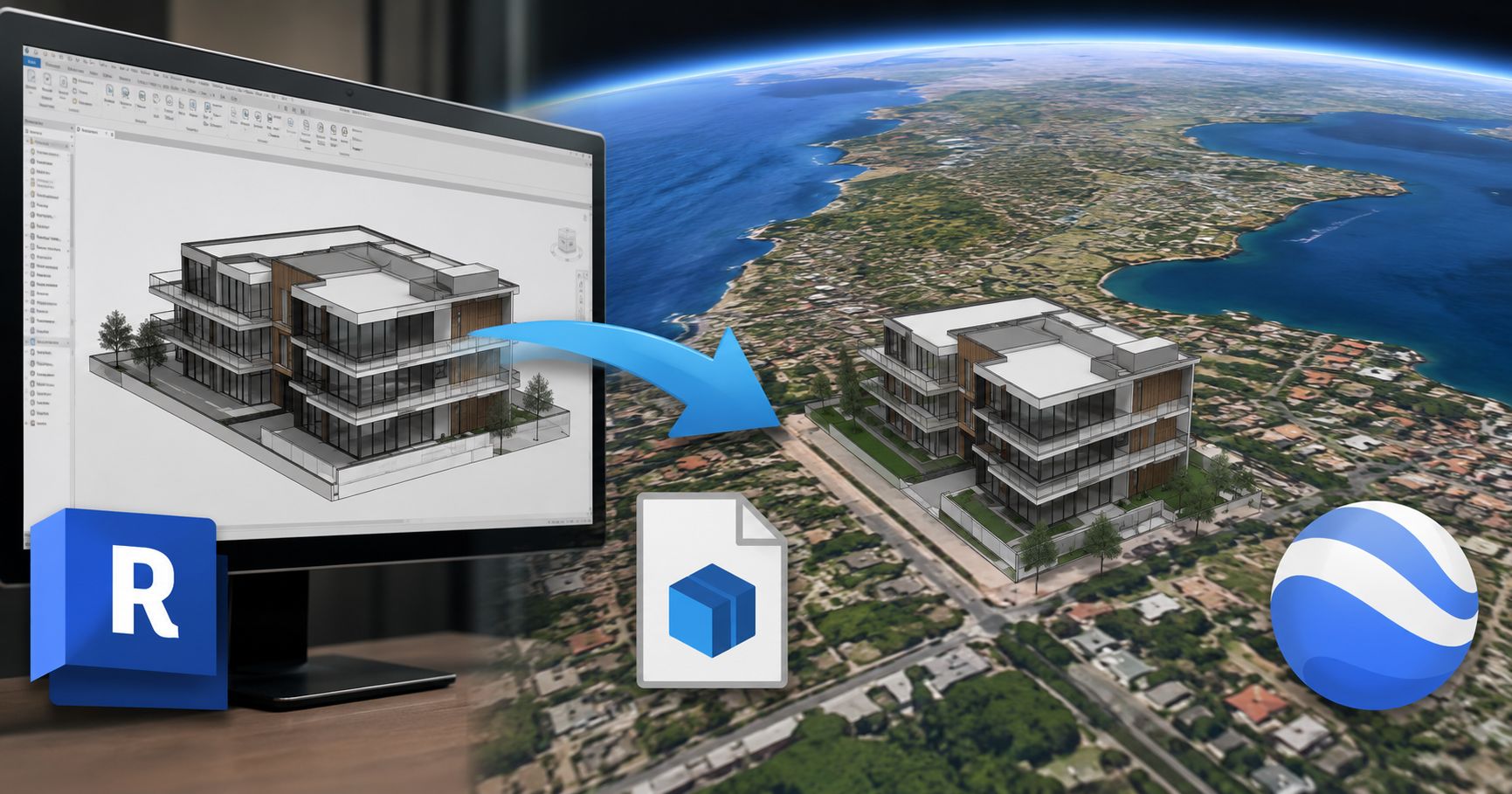
Come esportare un modello Revit e vederlo su Google Earth
CorsoRevit10 Luglio 202613 min di lettura
Guida completa e aggiornata. Dall’export del modello Revit in formato compatibile, alla conversione in KMZ georeferenziato, fino alla visualizzazione contestualizzata su Google Earth Pro. Tutti i passaggi, tutti gli errori da evitare.
Visualizzare un modello BIM su Google Earth è una delle presentazioni più efficaci che un progettista possa fare a un committente: il progetto appare nel suo contesto reale, con il paesaggio circostante, le strade, gli edifici vicini e la morfologia del terreno già integrati. Niente slide, niente render astratti — il committente vede esattamente dove sorgerà l’edificio e come si inserisce nel tessuto urbano o paesaggistico.
Il problema è che Revit e Google Earth non parlano la stessa lingua. Revit lavora in un sistema di coordinate interno; Google Earth ragiona in coordinate geografiche WGS84. Tra i due c’è un passaggio di conversione che, se non eseguito correttamente, posiziona il modello nel posto sbagliato — o nel mezzo dell’Oceano Pacifico.
Questa guida ti porta dall’inizio alla fine.
✓
Prerequisito fondamentale: il modello Revit deve essere georeferenziato. Se il Survey Point di Revit non è impostato sulle coordinate reali del sito (sistema ETRF2000 o WGS84), il modello non può essere posizionato correttamente su Google Earth. Se non hai ancora georeferenziato il modello, fallo prima di seguire questa guida.
Panoramica del workflow
Tre percorsi possibili, uno consigliato
Esistono più modi per portare un modello Revit su Google Earth. Non tutti funzionano bene, e la scelta dipende dalla versione di Revit disponibile e dagli strumenti a disposizione. Prima di partire è importante capire le opzioni e scegliere quella giusta per il proprio caso.
A
Export KMZ nativo da Revit
Revit ha un export KMZ integrato (File → Export → Google Earth KMZ). Disponibile fino a Revit 2023. Funziona solo se il Survey Point è correttamente impostato. Metodo più rapido.
Export IFC da Revit, apertura in FZKViewer o SketchUp, export KMZ. Più passaggi ma compatibile con tutte le versioni Revit, inclusa la 2024+. Massimo controllo sulla geometria esportata.
C
Export DWG → SketchUp → KMZ
Export DWG da Revit, import in SketchUp, georeferenziazione manuale e export KMZ. Utile quando si vuole semplificare drasticamente la geometria prima della visualizzazione su Google Earth.
!
Revit 2024 e versioni successive: il comando di export KMZ nativo è stato rimosso dall’interfaccia standard. Per le versioni 2024+ usa il Percorso B (via IFC) o il Percorso C (via DWG e SketchUp). Questa guida copre in dettaglio tutti e tre i percorsi.
Percorso A — Metodo diretto (Revit fino al 2023)
Export KMZ nativo da Revit
Il percorso A è il metodo più rapido e diretto. Revit genera il file KMZ autonomamente, leggendo le coordinate geografiche dal Survey Point e posizionando il modello sulla superficie di Google Earth. Ci sono tre condizioni che devono essere soddisfatte perché funzioni correttamente.
Le tre condizioni necessarie prima dell’export
Verificale in questo ordine prima di avviare l’export. Se una di queste non è soddisfatta, il KMZ sarà posizionato in modo errato su Google Earth.
Condizione 1 — Survey Point impostato correttamente
Apri la vista di sito in Revit e seleziona il Survey Point. Deve riportare le coordinate reali del caposaldo GPS del sito in sistema ETRF2000 (o WGS84 ellissoidico). Se le coordinate sono 0,0,0 o mostrano valori non plausibili, il modello non è georeferenziato e non puoi procedere con questo percorso.
Condizione 2 — Nord Progetto allineato al Nord Geografico
In Revit il Project North può essere ruotato rispetto al True North per comodità di disegno. Per l’export KMZ, Revit usa il True North per orientare il modello su Google Earth. Verifica in Manage → Project Location → Rotate True North che l’angolo di rotazione tra i due nord sia corretto — ricavalo dai metadati del rilievo GPS.
Condizione 3 — Vista 3D dedicata all’export pulita
Crea una vista 3D dedicata all’export ({Export GE}) in cui siano visibili solo gli elementi che vuoi mostrare su Google Earth: tipicamente la shell esterna dell’edificio, il Toposolid e gli elementi di progetto principali. Nascondi tutte le annotazioni, i grids, i livelli e gli elementi interni — alleggeriscono il KMZ e rendono la visualizzazione più leggibile.
Passo A.1 — Avviare l’export KMZ
Con la vista 3D dedicata attiva, vai su File → Export → Google Earth KMZ. Si apre la finestra di export con le seguenti opzioni:
Parametro
Valore consigliato
Effetto
Livello di dettaglio
Medium o Low
Riduce il numero di poligoni — file più leggero e Google Earth più fluido
Consigliato
Includi terreno
No (se usi GE terrain)
Il terreno di Google Earth è già presente — esportarlo da Revit crea duplicati e conflitti visivi
Attenzione
Vista da esportare
{Export GE} — la vista dedicata
Esporta solo gli elementi visibili nella vista selezionata
Obbligatorio
Materiali
Colori solidi (no texture)
Le texture riducono la compatibilità KMZ — i colori solidi sono supportati da tutte le versioni di Google Earth
Consigliato
Clicca Export e salva il file .kmz in una cartella accessibile. Il file KMZ è un archivio ZIP rinominato che contiene un file KML (il documento geografico) e una cartella di asset (mesh, texture). Non decomprimerlo — Google Earth lo legge direttamente nella forma compressa.
✓
Verifica rapida prima di aprire in Google Earth. Rinomina il file KMZ in .zip e aprilo. All’interno troverai un file doc.kml — aprilo con un editor di testo e cerca i tag <longitude> e <latitude>. Se i valori corrispondono alle coordinate geografiche del sito (es. longitudine 9.18 e latitudine 45.46 per Milano), la georeferenziazione è corretta. Se trovi 0.0 o valori assurdi, il Survey Point non era impostato correttamente.
Percorso B — Via IFC (tutte le versioni Revit)
Export IFC da Revit e conversione in KMZ
Il percorso B è il metodo universale: funziona con tutte le versioni di Revit, incluse la 2024 e 2025 in cui l’export KMZ nativo non è più disponibile. Richiede un passaggio intermedio di conversione dell’IFC in KMZ tramite software dedicato.
Passo B.1 — Export IFC da Revit
Vai su File → Export → IFC. Nella finestra di export IFC configura:
1
IFC Version → IFC 2×3
Usa IFC 2×3 per la massima compatibilità con i software di conversione. IFC 4 è supportato da meno tool di terze parti per la conversione KMZ.
2
Export → Current View Only
Esporta solo gli elementi della vista 3D dedicata, non il modello completo. Riduce drasticamente il peso del file IFC e la complessità della conversione.
3
Site Placement → Shared Coordinates
Critico. Seleziona Shared Coordinates (non Project Internal). Questo incorporate le coordinate georeferenziate del Survey Point nel file IFC — senza questa impostazione il modello IFC non ha posizione geografica.
4
Level of Detail → Low
Per la visualizzazione su Google Earth non serve il massimo dettaglio geometrico. Un LOD basso produce un IFC più leggero e una conversione KMZ più veloce e fluida.
Passo B.2 — Conversione IFC → KMZ con FZKViewer o SketchUp
Il file IFC deve essere convertito in KMZ. Esistono due strumenti principali per farlo, entrambi gratuiti o con versione free sufficiente per questo scopo:
FZKViewer (gratuito)
Sviluppato dal KIT (Karlsruhe Institute of Technology)
Apre IFC 2×3 e IFC 4 nativamente senza installazioni aggiuntive
Export KMZ diretto da File → Export → Google Earth KMZ
Mantiene la georeferenziazione se l’IFC è stato esportato con Shared Coordinates
SketchUp (versione Pro o free)
Import IFC tramite plugin IFC2SKP (gratuito) o tramite SketchUp Pro nativo
Permette di semplificare e pulire la geometria prima dell’export
Export KMZ da File → Export → 3D Model → KMZ
Richiede posizionamento geografico manuale tramite Google Earth Integration
!
Con SketchUp: attenzione alla georeferenziazione manuale. Se usi SketchUp, il modello importato perde la georeferenziazione IFC. Dovrai impostare manualmente la posizione geografica in Window → Model Info → Geo-location → Set Manual Location inserendo latitudine, longitudine e angolo del Nord. Ricava questi dati dal rilievo GPS o dalle coordinate del Survey Point di Revit convertite in gradi decimali WGS84.
Percorso C — Via DWG e SketchUp
Export DWG da Revit, semplificazione e conversione KMZ
Il percorso C è quello più laborioso ma offre il massimo controllo sulla geometria finale. È il metodo giusto quando si vuole presentare un modello molto semplificato — solo la volumetria esterna, senza dettagli costruttivi — o quando si lavora con modelli Revit molto complessi che produrrebbero KMZ troppo pesanti con gli altri percorsi.
1
Export DWG 3D da Revit
File → Export → CAD Formats → DWG. Seleziona la vista 3D dedicata. Export unit: Meters. Includi solo i layer della shell esterna — Structure, Walls, Roof, Floors. Escludi MEP, annotazioni, dettagli interni.
2
Import DWG in SketchUp
File → Import → seleziona DWG. Unità: Meters. SketchUp importa la geometria 3D come gruppo. Esplodilo, rimuovi gli elementi inutili, unifica le facce coplanari con ThruPaint e assegna i materiali per categoria.
3
Georeferenziazione e export KMZ
Imposta la posizione geografica manuale come descritto nel Percorso B. Poi File → Export → 3D Model → KMZ. Il file include sia la geometria che la posizione geografica definita in SketchUp.
Import in Google Earth Pro
Aprire il KMZ in Google Earth Pro e verificare il posizionamento
Con il file KMZ prodotto con uno dei tre percorsi, sei pronto per l’import in Google Earth Pro. Usa sempre Google Earth Pro (versione desktop, gratuita) e non Google Earth Web: la versione browser non supporta l’import di file KMZ locali con geometria 3D complessa.
Passo — Import del file KMZ
In Google Earth Pro vai su File → Open e seleziona il file KMZ. Google Earth lo importa automaticamente e vola sulla posizione geografica del modello. Il modello compare nella barra laterale sinistra sotto My Places → Temporary Places.
Verifiche da eseguire subito dopo l’import
Controlla queste quattro cose nell’ordine indicato prima di fare screenshot o condividere il file con il committente.
1 — Posizione geografica
Il modello deve essere posizionato esattamente sul sito reale. Attiva la vista satellite e verifica che la pianta del modello coincida con il perimetro del lotto. Se è sfasato di qualche metro, il problema è nell’angolo del True North in Revit o in un errore di conversione delle coordinate. Se è a centinaia di metri di distanza, il Survey Point non era impostato correttamente.
2 — Quota altimetrica (Altitude)
Fai doppio clic sul modello nella barra laterale e apri Properties → Altitude. Verifica che il valore di altitudine corrisponda alla quota del piano terra del progetto. Se il modello galleggia sopra il terreno o sprofonda sotto di esso, c’è un disallineamento tra la quota Z del Survey Point in Revit e la quota del terreno di Google Earth. Correggi manualmente il valore di Altitude in questa finestra.
3 — Orientamento
Il modello deve avere il Nord correttamente orientato. Usa la bussola di Google Earth per verificare. Se il modello è ruotato rispetto alla realtà, l’angolo tra Project North e True North in Revit non era corretto. Puoi correggere la rotazione manualmente aprendo Properties → Model → Heading.
4 — Scala
Confronta le dimensioni del modello con gli edifici adiacenti visibili in Google Earth. Un edificio di 4 piani deve apparire alto circa 12–16 m. Se il modello è minuscolo o gigante, c’è stato un errore nelle unità di export (millimetri invece di metri, o piedi invece di metri).
✓
Attiva il terrain 3D di Google Earth. In Google Earth Pro vai su View → Show Terrain. Il terrain 3D mostrerà la morfologia reale del suolo intorno al modello. Se hai esportato anche il Toposolid di Revit, disattiva il terrain di Google Earth per evitare compenetrazioni con la topografia del progetto.
Passo — Salvare e condividere il file KMZ posizionato
Dopo aver verificato e corretto il posizionamento, salva il KMZ aggiornato con le correzioni di altitudine e orientamento: tasto destro sul modello in My Places → Save Place As → KMZ. Questo file KMZ aggiornato contiene le correzioni e può essere condiviso con il committente o con il team di progetto — chiunque abbia Google Earth Pro installato può aprirlo con un doppio clic.
!
Google Earth Web non apre i KMZ con geometria 3D. Se il committente non ha Google Earth Pro desktop installato, puoi condividere un link Google Earth Web caricando il KMZ su Google Drive e aprendo con il viewer online — ma la geometria 3D complessa viene spesso semplificata o non visualizzata correttamente. Per presentazioni formali, usa sempre Google Earth Pro desktop.
Errori frequenti e soluzioni
I problemi più comuni e come risolverli
Problema
Il modello appare nell’Oceano (coordinate 0,0)
Il modello è in scala 1:1000 — troppo piccolo
Il modello galleggia 50 m sopra il terreno
Il modello è ruotato rispetto alla realtà
Il KMZ è troppo pesante e Google Earth va in crash
I colori del modello sono grigi o mancanti
Soluzione
Survey Point non impostato in Revit → georiferisci il modello prima dell’export
Export in millimetri invece di metri → ripeti l’export selezionando Meters
Quota Z del Survey Point errata → correggi o aggiusta Altitude in Google Earth Properties
True North non allineato → correggi l’angolo in Manage → Project Location → Rotate True North
Troppi poligoni → riduci il LOD nell’export o usa il Percorso C con semplificazione in SketchUp
Materiali non supportati → usa colori solidi invece di texture nell’export
Riepilogo comparativo
Quale percorso scegliere?
Percorso
Versioni Revit
Difficoltà
Georef. automatica
A — KMZ nativoDiretto da Revit
Fino a Revit 2023
⭐ Bassa
✓ Sì
B — Via IFCFZKViewer o SketchUp
Tutte le versioni
⭐⭐ Media
✓ Con FZKViewer
C — Via DWG + SketchUpMassima semplificazione
Tutte le versioni
⭐⭐⭐ Alta
Manuale
Domande frequenti
FAQ: Revit e Google Earth
No, non direttamente. Google Maps non supporta l’import di modelli 3D locali. Google Earth Pro è lo strumento giusto per visualizzare KMZ con geometria 3D. In alternativa, puoi caricare il modello su piattaforme BIM come BIMcollab, Trimble Connect o Autodesk Docs, che offrono visualizzazione contestualizzata su mappa con supporto di modelli 3D — spesso con più funzionalità di Google Earth per i workflow BIM.
Parzialmente. Google Earth Web (browser) supporta i file KML/KMZ ma con limitazioni sulla geometria 3D complessa. Modelli semplici (poche centinaia di poligoni) funzionano discretamente. Modelli complessi vengono semplificati o non visualizzati. Per presentazioni a committenti senza Google Earth Pro installato, considera di condividere un link a una piattaforma di visualizzazione BIM online che supporti modelli IFC — la qualità visiva è superiore e l’accesso più semplice.
Apri la vista di sito in Revit e seleziona il Survey Point. Se le coordinate mostrate nella finestra Properties corrispondono alle coordinate reali del sito (in metri, sistema ETRF2000 o UTM) e non sono 0,0,0, il modello è georeferenziato. Una verifica aggiuntiva: vai su Manage → Project Location → Location e controlla che la posizione geografica (latitudine e longitudine) mostrata sia quella del sito reale.
Tecnicamente sì, ma non è consigliato. Gli elementi interni aumentano enormemente il numero di poligoni del KMZ senza aggiungere valore alla visualizzazione su Google Earth, che è pensata per comunicare l’inserimento contestuale dell’edificio nel paesaggio, non i dettagli interni. Esporta sempre solo la shell esterna — muri, copertura, pavimento terreno e terreno — e usa strumenti dedicati come Enscape o D5 Render per la visualizzazione degli interni.
Google Earth Pro gestisce bene KMZ fino a circa 50–100 MB. Oltre questa soglia la visualizzazione diventa lenta e i crash frequenti. Per tenere il file sotto questa dimensione: esporta solo la shell esterna, usa LOD basso o medio, evita le texture (usa colori solidi), e se necessario suddividi il modello in KMZ separati per fase o edificio da caricare in sequenza.
Cosa impari con corsorevit
Le competenze che acquisisci con questo workflow
📍
Georeferenziazione BIM
Survey Point, True North e Shared Coordinates: i tre pilastri della georeferenziazione in Revit.
📦
Export multiformato
KMZ nativo, IFC con Shared Coordinates, DWG 3D: i formati giusti per ogni destinazione.
🔄
Conversione IFC → KMZ
FZKViewer e SketchUp come bridge tra il mondo BIM e il formato Google Earth.
🌍
Google Earth Pro
Import KMZ, verifica posizionamento, correzione altitudine e orientamento, export e condivisione.
🎯
Ottimizzazione geometrica
Come ridurre i poligoni e il peso del KMZ senza perdere leggibilità nella presentazione al committente.
🖥️
Presentazione contestuale
Come comunicare l’inserimento del progetto nel paesaggio reale con uno strumento che il committente può usare autonomamente.
“Un committente che vede il proprio edificio su Google Earth capisce immediatamente cosa sta comprando. Nessun render, nessuna presentazione, nessuna spiegazione — il contesto parla da solo.”
Impara a georeferenziare, esportare e presentare i tuoi modelli Revit su Google Earth e su piattaforme BIM. Esercitazioni pratiche su casi reali, con certificato finale.
Guida completa e aggiornata. Dall’export del modello Revit in formato compatibile, alla conversione in KMZ georeferenziato, fino alla visualizzazione contestualizzata su Google Earth Pro. Tutti i passaggi, tutti gli errori da evitare. Visualizzare un modello BIM su Google Earth è una delle presentazioni più efficaci che un progettista possa fare a un committente: il progetto […]
Workflow completo e spiegato passo dopo passo: classificazione in ReCap, export su AutoCAD Civil 3D, generazione del DWG tridimensionale, import in Revit e creazione del Toposolid. Zero passaggi saltati, zero assunzioni implicite. Hai la nuvola di punti del rilievo. Vuoi un solido topografico tridimensionale in Revit da usare come base per la progettazione. Sembra semplice, […]
Introduzione Revit è oggi lo strumento più utilizzato dagli architetti per progettare edifici, interni e interventi di ristrutturazione.Questa guida spiega come Revit cambia il lavoro dell’architetto, cosa permette di fare e quali vantaggi porta nello studio professionale. Modellazione architettonica completa Con Revit puoi modellare: edifici residenziali locali commerciali interni facciate tetti complessi superfici vetrate ambienti […]