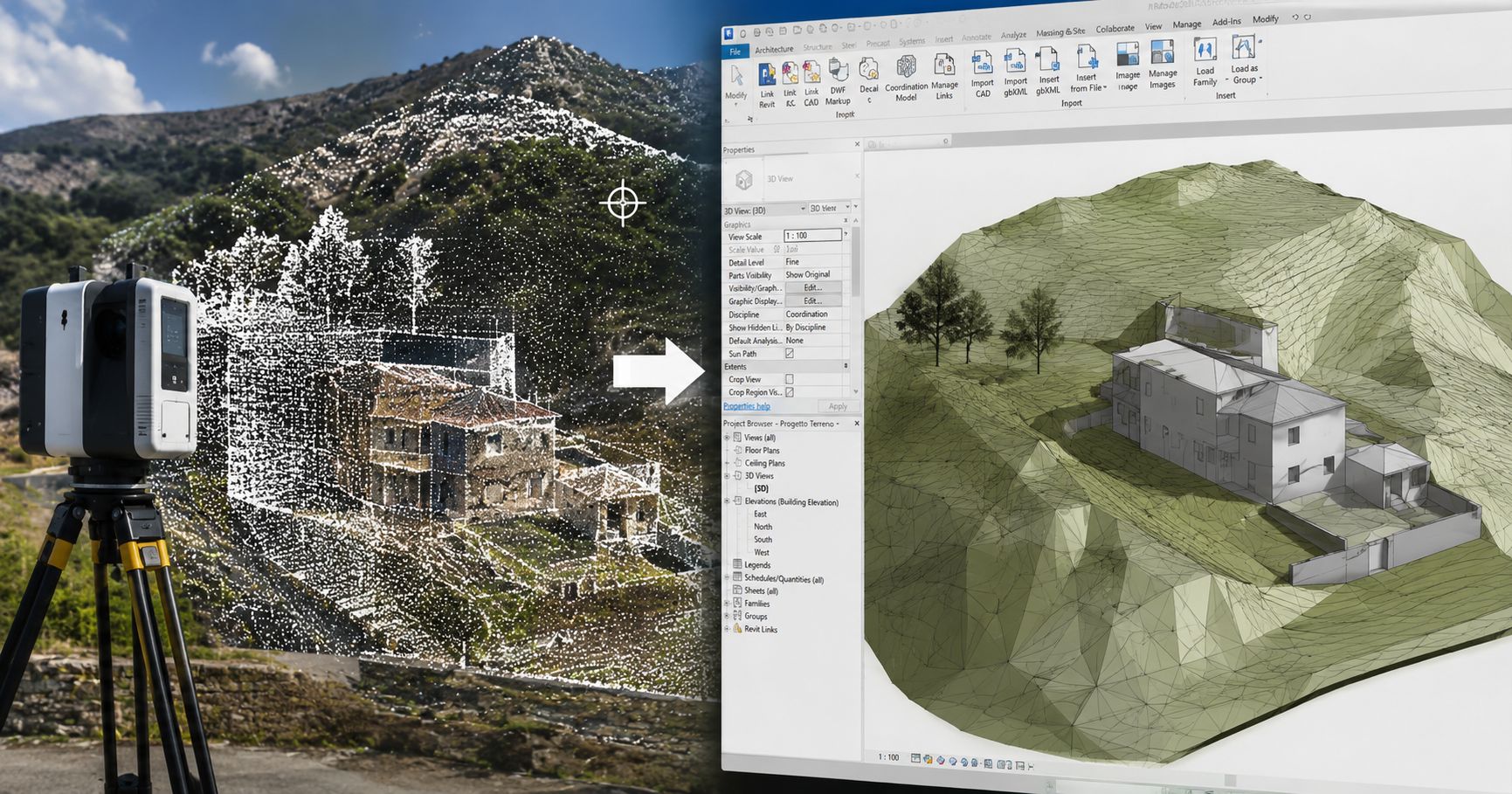
Workflow completo e spiegato passo dopo passo: classificazione in ReCap, export su AutoCAD Civil 3D, generazione del DWG tridimensionale, import in Revit e creazione del Toposolid. Zero passaggi saltati, zero assunzioni implicite.
Hai la nuvola di punti del rilievo. Vuoi un solido topografico tridimensionale in Revit da usare come base per la progettazione. Sembra semplice, ma il percorso tocca tre software diversi — Autodesk ReCap, AutoCAD Civil 3D e Revit — e ogni passaggio tra un software e l’altro è un potenziale punto di rottura se non si seguono le regole giuste.
Questa guida copre l’intero workflow in sequenza, senza salti. Al termine avrai un Toposolid (o Toposurface) georeferenziato e modificabile direttamente nel modello Revit, pronto per essere integrato nel progetto BIM.
✓
A chi serve questa guida. BIM Specialist che ricevono nuvole di punti da topografi o da rilievi drone e devono produrre un modello di terreno utilizzabile in Revit. Geometri e progettisti che gestiscono internamente tutto il workflow dal rilievo al BIM. Studenti di corsi avanzati su Revit e BIM.
Panoramica del workflow
I quattro blocchi del processo
Il workflow si divide in quattro blocchi software distinti. È fondamentale capire il ruolo di ciascuno prima di iniziare: ogni software fa una cosa precisa e non è intercambiabile con gli altri.
1
Autodesk ReCap Pro
Cosa fa: converte i file raw del rilievo (LAS, E57, PTX, FLS) in un formato ottimizzato per Autodesk (RCP + RCS). Permette la pulizia visiva della nuvola, la classificazione dei punti e la segmentazione in regioni.
2
AutoCAD Civil 3D
Cosa fa: importa la nuvola RCP e genera una superficie TIN (Triangulated Irregular Network) dal terreno classificato. Da questa superficie estrae un DWG con polilinee 3D o una mesh triangolata utilizzabile da Revit.
3
AutoCAD (semplice)
Cosa fa: facoltativo ma spesso necessario. Permette di pulire e ottimizzare il DWG prodotto da Civil 3D prima dell’import in Revit — eliminare layer inutili, semplificare la mesh, verificare le quote.
4
Autodesk Revit
Cosa fa: importa il DWG 3D dal Civil 3D e lo usa come base per creare il Toposolid (Revit 2024+) o la Toposurface (versioni precedenti). Il risultato è un solido BIM modificabile e interrogabile.
“ReCap classifica. Civil 3D triangola. Revit modella. Ognuno fa il suo mestiere — il workflow funziona solo se li usi nell’ordine giusto e con i formati giusti.”
Blocco 1 — Autodesk ReCap Pro
Preparazione della nuvola di punti in ReCap
ReCap Pro è il punto di ingresso obbligatorio per qualsiasi nuvola di punti nel workflow Autodesk. Il suo compito è convertire i formati raw del rilievo in un progetto RCP — il contenitore che aggrega tutti i file RCS (singole scansioni o sezioni) — e preparare la nuvola per il lavoro in Civil 3D.
Passo 1.1 — Creare un nuovo progetto ReCap e importare i file
Apri ReCap Pro e crea un nuovo progetto. Importa i file del rilievo: LAS o LAZ per le nuvole lidar, E57 o PTX per le scansioni laser terrestri, OBJ o PLY per le nuvole fotogrammetriche da drone. ReCap li converte automaticamente in formato RCS (un file per scansione o per sezione) e li aggrega in un unico file RCP.
!
Attenzione alle unità di misura. Durante l’import ReCap chiede l’unità di misura della nuvola originale. Se il topografo ha consegnato in metri (standard europeo), seleziona Metri. Un errore qui moltiplica o divide tutte le quote per 1000 — il terreno apparirà completamente piatto o verticalmente esploso in Civil 3D.
Passo 1.2 — Pulizia visiva della nuvola
Una volta caricata, la nuvola mostra tutto ciò che il sensore ha visto: terreno, vegetazione, edifici, veicoli, persone, riflessi. Per generare un modello di terreno pulito è necessario rimuovere tutto ciò che non è suolo. ReCap offre tre strumenti di selezione:
A
Selezione rettangolare
Seleziona e isola o elimina un volume rettangolare della nuvola. Utile per rimuovere edifici o volumi compatti ben delimitati.
B
Selezione poligonale
Permette di disegnare un poligono irregolare in pianta o in sezione per isolare zone specifiche. Ottimale per aree di vegetazione a contorno irregolare.
C
Filtro per quota Z
Elimina tutti i punti al di sopra di una soglia Z definita. Tecnica rapida per rimuovere vegetazione alta e strutture — ma attenzione alle zone con forti dislivelli.
✓
Strategia consigliata per la pulizia. Lavora sempre su una copia del progetto originale — non eliminare mai i punti dal file master. In ReCap la cancellazione è permanente sul file RCS. Duplica il progetto, pulisci la copia e usa quella per Civil 3D. Il master rimane intatto per eventuali rilavorazioni.
Passo 1.3 — Classificazione dei punti in Ground / Non-Ground
ReCap Pro (dalla versione 2023+) integra un classificatore automatico basato su algoritmo CSF (Cloth Simulation Filter) che separa i punti di suolo (Ground) da quelli non-suolo (vegetazione, strutture, rumore). La classificazione non è perfetta — specialmente in aree urbane dense — ma riduce drasticamente il lavoro manuale.
Per attivarla: Tools → Classify Ground Points. Imposta il parametro di sensibilità in base alla morfologia del terreno: terreno pianeggiante → sensibilità alta; terreno accidentato o con forti pendenze → sensibilità media o bassa per evitare che i punti di cresta vengano classificati come non-suolo.
Passo 1.4 — Export del file RCP per Civil 3D
Non serve alcun export esplicito: il file .RCP è direttamente leggibile da Civil 3D tramite il comando di attach della nuvola di punti. Salva il progetto ReCap nella cartella condivisa del progetto — meglio dentro la struttura del CDE se il workflow è BIM compliant — e nota il percorso completo del file. Civil 3D caricherà l’RCP da quel percorso.
Formato input
Provenienza tipica
Compatibilità ReCap
LAS / LAZ
Lidar aereo, scanner mobile, drone lidar
Nativa — import diretto
✓ Consigliato
E57
Scanner laser terrestre (Leica, FARO, Trimble)
Nativa — import diretto
✓ Consigliato
PTX / PTS
Scanner Leica (formato proprietario)
Supportata — conversione automatica
✓ OK
XYZ / TXT
Export topografico generico da GPS
Supportata — richiede mappatura colonne
✓ OK
FLS
Scanner FARO (formato proprietario)
Richiede conversione preventiva in E57
⚠ Converti prima
* Verifica sempre la versione di ReCap Pro installata: il supporto ai formati varia tra le release annuali.
Blocco 2 — AutoCAD Civil 3D
Generazione della superficie TIN e del DWG 3D
Civil 3D è il cuore geometrico del workflow. Prende la nuvola di punti classificata e la trasforma in una superficie TIN (Triangulated Irregular Network) — una mesh triangolata che interpola il suolo reale. Da questa superficie si estraggono le curve di livello, i profili e, soprattutto, il DWG tridimensionale che Revit utilizzerà per costruire il Toposolid.
Passo 2.1 — Apertura di Civil 3D e attach della nuvola RCP
Apri AutoCAD Civil 3D con un nuovo template metric (es. _AutoCAD Civil 3D (Metric).dwt) — mai imperial se il rilievo è in metri. Vai su Insert → Attach Point Cloud e seleziona il file RCP prodotto da ReCap. Civil 3D carica la nuvola come oggetto esterno collegato, non incorporato: il percorso del file RCP deve rimanere raggiungibile per tutta la durata del progetto.
!
Template e sistema di coordinate. Prima di fare qualsiasi cosa, imposta il sistema di coordinate del disegno Civil 3D in Drawing Settings → Units and Zone. Seleziona la zona UTM corrispondente al rilievo (es. UTM Zone 32N per buona parte del Nord Italia, Zone 33N per il Centro-Sud). Questo garantisce che la superficie TIN sia georeferenziata nello stesso sistema della nuvola e del futuro modello Revit.
Passo 2.2 — Creazione della superficie TIN dalla nuvola di punti
Con la nuvola visibile nel disegno, crea la superficie topografica. Vai su Home → Create Ground Data → Surfaces → Create Surface from Point Cloud. Si apre la finestra di configurazione della superficie:
Parametri chiave della finestra “Create Surface from Point Cloud”
Configura ogni parametro con attenzione — determinano la qualità e il peso della superficie finale.
Filtro di classificazione
Nel campo Point Cloud Filter seleziona Ground only se hai classificato la nuvola in ReCap. Questo esclude automaticamente vegetazione, edifici e rumore dalla triangolazione. Se la classificazione non è stata eseguita in ReCap, puoi applicare il filtro CSF direttamente qui — ma i risultati saranno meno accurati.
Mid-Ordinate Distance (MOD)
Il parametro Mid-Ordinate Distance controlla la semplificazione della superficie: valori bassi (es. 0.01 m) producono superfici ultra-dettagliate e file enormi; valori alti (es. 0.5 m) semplificano la mesh riducendo il numero di triangoli. Per la maggior parte dei progetti edilizi un valore tra 0.05 e 0.1 m è il compromesso ottimale tra dettaglio e gestibilità.
Boundary della superficie
Disegna o importa un poligono chiuso che delimita l’area di interesse prima di creare la superficie. Assegnalo come Outer Boundary nella definizione della superficie. Senza boundary, Civil 3D triangola tutti i punti della nuvola — incluse le zone perimetrali sparse e rumorose — creando triangoli “falsi” molto allungati ai bordi della nuvola.
✓
Controlla sempre il numero di punti. Dopo la creazione, apri le Properties della superficie e guarda Minimum Triangle Area e il numero totale di triangoli. Una superficie da rilievo GPS su area di 5.000 m² con MOD 0.05 produce tipicamente 50.000–150.000 triangoli. Se supera il milione, la superficie sarà inutilizzabile in Revit — aumenta il MOD o riduci l’area di interesse.
Passo 2.3 — Verifica e editing della superficie TIN
Prima di procedere all’export, verifica la superficie visivamente in Civil 3D. Attiva la visualizzazione 2D Contours dalla scheda Analysis della superficie per controllare che le curve di livello abbiano un andamento coerente con il terreno reale — senza picchi anomali, avvallamenti improvvisi o aree piatte sospette causate da punti non-suolo sfuggiti alla classificazione.
Per correggere i triangoli errati usa il comando Surface → Edit Surface → Delete Line per rimuovere i triangoli anomali manualmente, oppure Swap Edge per riorientare un lato di triangolazione problematico senza eliminare punti.
Passo 2.4 — Export del DWG 3D per Revit
Questo è il passaggio più critico del blocco Civil 3D. Revit non legge direttamente la superficie TIN di Civil 3D come oggetto nativo — ha bisogno di una geometria tridimensionale esplicita nel DWG: polilinee 3D, mesh poligonale o solido ACIS/3D Face.
Il metodo più affidabile è l’estrazione di una Feature Line 3D o di una mesh triangolata esplicita dalla superficie. Ecco la procedura consigliata:
①
Metodo A — Estrai le 3D Face
Vai su Surface → Extract Objects → 3D Faces. Civil 3D converte ogni triangolo TIN in una primitiva 3D Face di AutoCAD. Il risultato è una mesh triangolata esplicita che Revit legge perfettamente come geometria 3D per il Toposolid.
Vai su Surface → Extract Objects → Contour Lines. Estrai curve di livello come polilinee 3D a quota reale. Revit le legge come punti quota per il Toposolid. Produce meno punti ma perde il dettaglio tra le curve.
!
Salva in formato DWG compatibile con Revit. Usa Save As → AutoCAD 2018 DWG o versione precedente — mai DWG 2024/2025 nativo perché alcune versioni di Revit non lo leggono correttamente. Porta nel DWG solo il layer con le 3D Face del terreno: elimina nuvola di punti, layer di annotazione, layer Civil 3D gestionali. Un DWG pulito pesa tipicamente 5–30 MB ed è molto più gestibile in Revit.
Blocco 3 — Pulizia del DWG (facoltativo ma consigliato)
Ottimizzazione del DWG prima dell’import in Revit
Prima di portare il DWG in Revit, vale la pena aprirlo in AutoCAD standard (non Civil 3D) per una pulizia rapida. Questo passaggio non è obbligatorio, ma riduce significativamente i problemi di import e le performance scadenti in Revit.
1
Elimina i layer inutili
Un DWG Civil 3D porta con sé decine di layer gestionali (annotazioni, superfici temporanee, grid, simboli). Tieni solo il layer delle 3D Face del terreno. Usa Layer → Delete per tutto il resto.
2
Purge e Audit
Esegui PURGE → All (ripetuto 2–3 volte) per eliminare definizioni orfane di blocchi, stili e layer. Poi AUDIT → Yes per correggere eventuali errori geometrici nel DWG prima dell’import.
3
Verifica le quote Z
Seleziona un punto campione sul terreno e controlla la quota Z nella finestra Properties. Deve corrispondere alla quota reale del rilievo GPS. Se risulta zero o negativa, c’è stato un errore di unità nel passaggio ReCap → Civil 3D.
4
Sposta verso l’origine (opzionale)
Se le coordinate assolute sono molto grandi (es. E 700.000 m, N 5.000.000 m in UTM), considera di spostare la geometria verso l’origine 0,0 e annota lo spostamento. Revit gestisce male le coordinate molto distanti dall’origine.
✓
Lo spostamento verso l’origine non compromette la georeferenziazione BIM. Se sposti la geometria DWG verso l’origine, registra il vettore di spostamento (ΔX, ΔY, ΔZ). In Revit applicherai lo stesso spostamento al Survey Point per mantenere la georeferenziazione corretta. I due offset si cancellano e il modello rimane georeferenziato nel sistema ETRF2000.
Blocco 4 — Autodesk Revit
Import del DWG e creazione del Toposolid in Revit
Siamo all’ultimo blocco. Il DWG pulito con le 3D Face del terreno è pronto. In Revit lo useremo come geometria di riferimento per costruire il Toposolid — il nuovo elemento topografico introdotto in Revit 2024 che sostituisce la vecchia Toposurface e permette la creazione di solidi topografici modificabili, con stratigrafie e proprietà BIM complete.
Passo 4.1 — Import del DWG in Revit
In Revit apri la vista Site Plan (o crea una vista di sito dedicata se non esiste). Vai su Insert → Import CAD e seleziona il DWG preparato in precedenza. Nella finestra di import imposta:
Impostazioni corrette nella finestra “Import CAD”
Ogni parametro ha un impatto diretto sulla corretta posizione e scala del terreno in Revit.
Colors → Black and White
Imposta i colori su Black and White (o Preserve) — non influisce sulla geometria ma evita conflitti visivi con i layer di Revit durante la modellazione.
Layers/Levels → All
Importa tutti i layer: in questa fase vuoi vedere tutto ciò che c’è nel DWG per verificare che la geometria del terreno sia presente e corretta. Potrai poi nascondere o eliminare i layer inutili dopo l’import.
Import Units → Meters
Critico. Seleziona Meters se il DWG è in metri (standard italiano). Se selezioni “Auto-Detect” Revit potrebbe interpretare il file come millimetri o piedi, scalando la geometria di un fattore 1000 o 0.3048 — il terreno risultante sarà completamente fuori scala.
Positioning → Manual – Center
Scegli Manual – Center per posizionare il DWG interattivamente dopo l’import, oppure Auto – Origin to Internal Origin se il DWG è già stato spostato verso l’origine 0,0 nel passo di pulizia. Mai usare “Auto – Origin to Origin” con coordinate UTM assolute — il terreno verrebbe posizionato a centinaia di migliaia di metri dall’origine Revit.
Passo 4.2 — Verifica della geometria importata
Dopo l’import, orbita in 3D nella vista {3D} di Revit e verifica che le 3D Face del terreno siano visibili e abbiano l’aspetto corretto — una mesh triangolata che rappresenta la morfologia del suolo. Controlla la quota Z di un vertice campione (seleziona una 3D Face → Properties → Z elevazione) e confrontala con la quota attesa dal rilievo.
Segnali di import errato
Terreno completamente piatto — unità sbagliate o Z azzerata in Civil 3D
Terreno enorme o minuscolo — errore nelle Import Units
Geometria non visibile — layer nascosti o geometria fuori dai limiti vista
Quote negative o fuori scala — offset Z non corretto nel DWG
Import corretto — cosa vedere
Mesh triangolata con morfologia riconoscibile del suolo
Quote Z corrispondenti al rilievo GPS reale
Scala coerente con gli altri elementi del modello Revit
Posizione centrata sull’area di progetto nella vista di sito
Passo 4.3 — Creazione del Toposolid da DWG (Revit 2024+)
Con la geometria DWG verificata, puoi creare il Toposolid. Vai su Architecture → Toposolid (o Massing & Site → Toposolid a seconda della configurazione del ribbon). Si apre la modalità di editazione del Toposolid.
Il metodo più rapido è Create from Import → Select Import Instance: clicca sulla geometria DWG importata e Revit legge automaticamente tutti i vertici delle 3D Face come punti quota del Toposolid. Il software crea una superficie topografica che interpola esattamente i punti del DWG.
✓
Toposolid vs Toposurface. In Revit 2024 la vecchia Toposurface è stata sostituita dal Toposolid. Il Toposolid è un vero solido BIM: ha spessore configurabile, supporta le stratigrafie (strati di terreno, ghiaia, asfalto), genera automaticamente le sezioni stratigrafiche e si integra con il computo metrico. Se lavori con versioni precedenti al 2024, la procedura è identica ma il comando si chiama Toposurface → Create from Import.
Passo 4.4 — Impostazione delle proprietà del Toposolid
Una volta creato, seleziona il Toposolid e apri le Type Properties. Configura:
→
Spessore del solido
Imposta lo spessore in base alla profondità di scavo prevista o alle necessità di visualizzazione in sezione. Un valore tipico per progetti edilizi è 2–5 m. Il Toposolid si estende verso il basso di questo valore dalla superficie superiore.
→
Stratigrafie (Structure)
Clicca su Edit accanto a Structure per definire gli strati del terreno (es. terreno vegetale 30 cm, ghiaia 50 cm, substrato argilloso). Ogni strato ha il proprio materiale BIM e appare nelle sezioni e nel computo.
Passo 4.5 — Georeferenziazione finale e Survey Point
Se nel passo di pulizia DWG hai spostato la geometria verso l’origine 0,0, è ora di impostare il Survey Point di Revit sulle coordinate reali del rilievo. Clicca sul Survey Point nella vista di sito → Clip → inserisci le coordinate E, N, quota ETRF2000 del caposaldo GPS principale compensate del vettore di spostamento applicato al DWG.
!
Non eliminare il DWG importato dopo aver creato il Toposolid. Mantienilo nel modello come riferimento — nascondilo in un workset o su un layer dedicato, ma non cancellarlo. Se dovessi rigenerare o modificare il Toposolid, il DWG sarà ancora disponibile come base. Cancellarlo non elimina il Toposolid già creato, ma rende impossibile qualsiasi rigenerazione futura.
Riepilogo comparativo
Toposolid da DWG vs altri metodi in Revit
Esistono altri modi per creare un terreno in Revit. Confrontarli con il workflow da DWG Civil 3D aiuta a capire perché questo metodo sia quello più preciso e scalabile per i rilievi professionali.
Altri metodi
Punti quota inseriti manualmente — preciso ma lentissimo su aree grandi
Import diretto di nuvola RCP in Revit — solo riferimento visivo, non crea solidi
Toposolid da file CSV di punti — funziona ma richiede preparazione manuale del CSV
Import di mesh IFC da Civil 3D — instabile, dipende dalla versione IFC
Workflow DWG da Civil 3D
Migliaia di punti importati automaticamente dalle 3D Face del DWG
Superfici complesse e terreni accidentati gestiti senza limitazioni
Geometria verificabile in Civil 3D prima dell’import in Revit
Aggiornamento semplice: rigenera il DWG in Civil 3D e reimporta
Domande frequenti
FAQ: nuvola di punti, Civil 3D e Toposolid
Tecnicamente sì: Revit 2024 permette di creare un Toposolid usando “Create from Point Cloud” selezionando direttamente la nuvola RCP. Tuttavia questo metodo produce risultati molto meno controllati rispetto al workflow via Civil 3D: non puoi filtrare i punti non-suolo con precisione, non puoi definire il boundary con esattezza e il numero di punti importati è difficile da gestire su nuvole dense. Per rilievi professionali, il passaggio via Civil 3D rimane il metodo di riferimento.
Sì. Civil 3D dalla versione 2020 integra il motore ReCap e può aprire file LAS, E57 e RCP direttamente tramite Insert → Attach Point Cloud senza passare da ReCap Pro. Tuttavia perdi il classificatore automatico Ground/Non-Ground di ReCap e la pulizia visiva avanzata. Se la nuvola è già stata classificata dal software del topografo (es. Leica Cyclone, FARO Scene), puoi importarla direttamente in Civil 3D specificando il filtro di classificazione nella creazione della superficie TIN.
Revit gestisce discretamente fino a circa 100.000–200.000 triangoli nel Toposolid prima che le performance calino significativamente. Per aree molto estese o nuvole ad alta densità, lavora in Civil 3D con un MOD più alto (0.2–0.5 m) per ridurre il numero di triangoli, oppure suddividi il terreno in zone e crea Toposolid multipli per settore. La suddivisione in zone è anche la scelta giusta per i grandi progetti BIM con modelli federati.
Sì. Seleziona il Toposolid → Edit Surface: si apre la modalità di editazione con tutti i punti quota visibili come nodi. Puoi spostare, aggiungere o eliminare singoli punti quota manualmente. Questa funzione è utile per piccole correzioni locali o per modellare scavi e riporti di progetto sovrapposti al terreno di rilievo. Per modifiche strutturali alla morfologia generale, è meglio tornare a Civil 3D, rigenare il DWG e reimportarlo.
Sì, ed è uno dei vantaggi principali del Toposolid rispetto alla vecchia Toposurface. Il Toposolid appare nelle sezioni con le stratigrafie configurate, genera automaticamente i volumi di scavo e riporto se affiancato ai Building Pad, ed è schedulabile come qualsiasi elemento BIM — puoi estrarne area di superficie, volume e quantità dei materiali direttamente nelle tavole di Revit.
Cosa impari nel corso
Competenze acquisite con questo workflow
📡
ReCap Pro
Import, pulizia e classificazione Ground/Non-Ground di nuvole LAS, E57 e PTX per workflow Autodesk.
🗺️
Civil 3D TIN
Creazione di superfici TIN georeferenziate con boundary, filtro classificazione e MOD ottimizzato.
📐
Export DWG 3D
Estrazione di 3D Face e curve di livello 3D da superfici Civil 3D, pulizia e ottimizzazione per Revit.
🌍
Toposolid Revit
Creazione del Toposolid da import DWG, configurazione stratigrafie e proprietà BIM del solido topografico.
📍
Georeferenziazione
Survey Point, offset coordinate e allineamento tra sistema Civil 3D e modello BIM Revit in ETRF2000.
📊
Computo volumetrico
Schedule di scavo e riporto, aree di superficie e quantità dei materiali direttamente dal Toposolid in Revit.
Impara a trasformare qualsiasi nuvola di punti in un modello BIM georeferenziato. Esercitazioni pratiche su dati reali, supporto diretto con il docente e certificato finale.
Guida completa e aggiornata. Dall’export del modello Revit in formato compatibile, alla conversione in KMZ georeferenziato, fino alla visualizzazione contestualizzata su Google Earth Pro. Tutti i passaggi, tutti gli errori da evitare. Visualizzare un modello BIM su Google Earth è una delle presentazioni più efficaci che un progettista possa fare a un committente: il progetto […]
Workflow completo e spiegato passo dopo passo: classificazione in ReCap, export su AutoCAD Civil 3D, generazione del DWG tridimensionale, import in Revit e creazione del Toposolid. Zero passaggi saltati, zero assunzioni implicite. Hai la nuvola di punti del rilievo. Vuoi un solido topografico tridimensionale in Revit da usare come base per la progettazione. Sembra semplice, […]
Introduzione Revit è oggi lo strumento più utilizzato dagli architetti per progettare edifici, interni e interventi di ristrutturazione.Questa guida spiega come Revit cambia il lavoro dell’architetto, cosa permette di fare e quali vantaggi porta nello studio professionale. Modellazione architettonica completa Con Revit puoi modellare: edifici residenziali locali commerciali interni facciate tetti complessi superfici vetrate ambienti […]